
Rclone 远端图床本地化管理方案:以七牛云为例
早年我将大量博客配图托管于七牛云,但当时并没有在本地对图片进行统一压缩。虽云端支持图片处理,但长期积累仍面临两个问题:
- 部分图片原始分辨率和体积过大,即使经过云端处理,存储空间占用和流量成本依然偏高。
- 历史图片太多,云端管理并不友好。

为此,我采用了一种更通用、可控的方案:「云端下行同步 → 本地批量压缩 → 上行覆盖同步」。此举既能压缩历史存量,又能建立一套可自由管理的图床库。
方案总览
- 核心组件:Rclone(支持 S3 协议)
- 处理方式:本地批量压缩(无损 / 视觉无损)
- 同步逻辑:
- 全量下载(云端 → 本地)
- 本地处理(压缩)
- 增量覆盖(本地 → 云端)
七牛云兼容 AWS S3 协议,可直接通过 Rclone 的 S3 Provider 访问,无需额外插件。
第一步:部署 Rclone
Rclone 是单文件命令行工具,无须安装,配置环境变量即可使用。
1. 获取程序
访问 Rclone 官网下载页,下载适用于 Windows 的「Intel/AMD - 64 Bit」压缩包。
2. 解压
将解压后的文件置于固定目录,例如 C:\rclone\,确保该目录下包含 rclone.exe。
3. 配置环境变量
- 按
Win键,搜索「环境变量」,进入「编辑系统环境变量」。 - 点击「环境变量」,在「系统变量」列表中找到
Path。 - 新建条目:
C:\rclone\。
4. 验证
启动 PowerShell 或 CMD,执行:
rclone --version输出版本号即表示配置成功。
注意:日常使用建议避免以管理员权限运行 PowerShell,以免权限冲突导致 Rclone 异常。
第二步:建立连接
前置准备信息:
- 七牛云 Access Key(AK)
- Secret Key(SK)
- 存储桶(Bucket)所属区域(如华东、华北等)
配置流程
执行配置命令:
rclone config输入
n新建远程连接(New remote)。name:命名连接,例如
qiniu。Storage:选择
S3(Amazon S3 Compliant Storage)。provider:选择
Qiniu(Qiniu Object Storage)。access_key_id:输入 AK。
secret_access_key:输入 SK。
region:留空回车。
endpoint:根据区域填写对应的接口地址(Endpoint),七牛官方文档有完整列表:
区域 Endpoint 华东(浙江) s3.cn-east-1.qiniucs.com华北(河北) s3.cn-north-1.qiniucs.com华南(广东) s3.cn-south-1.qiniucs.com官方现行域名为点分格式(如
s3.cn-east-1.qiniucs.com),旧式的连字符域名(s3-cn-east-1.qiniucs.com)目前仍可解析,建议按新格式配置。若不确定区域,请至七牛云控制台「空间管理」页面查看。后续选项均回车保持默认。
确认配置无误后,输入
y保存,最后输入q退出。
第三步:下行同步
假设七牛云存储桶名为 7zj5r8,本地同步目录为 D:\vault\imagehosting。
执行同步命令:
rclone sync qiniu:7zj5r8 D:\vault\imagehosting --progress同步结束后,本地目录将拥有一份与云端完全一致的完整副本。
提示
执行报错?请检查存储桶名称 如果遇到找不到存储桶的错误,请核对七牛云控制台显示的真实名称。
比如我最初设置的名称是 imagehosting,但因名称已被占用等原因,实际存储桶名称被系统分配为 7zj5r8。请以控制台中显示的名称为准。
第四步:本地压缩
此步骤可选用脚本或可视化工具。以下使用开源工具 Caesium Image Compressor。
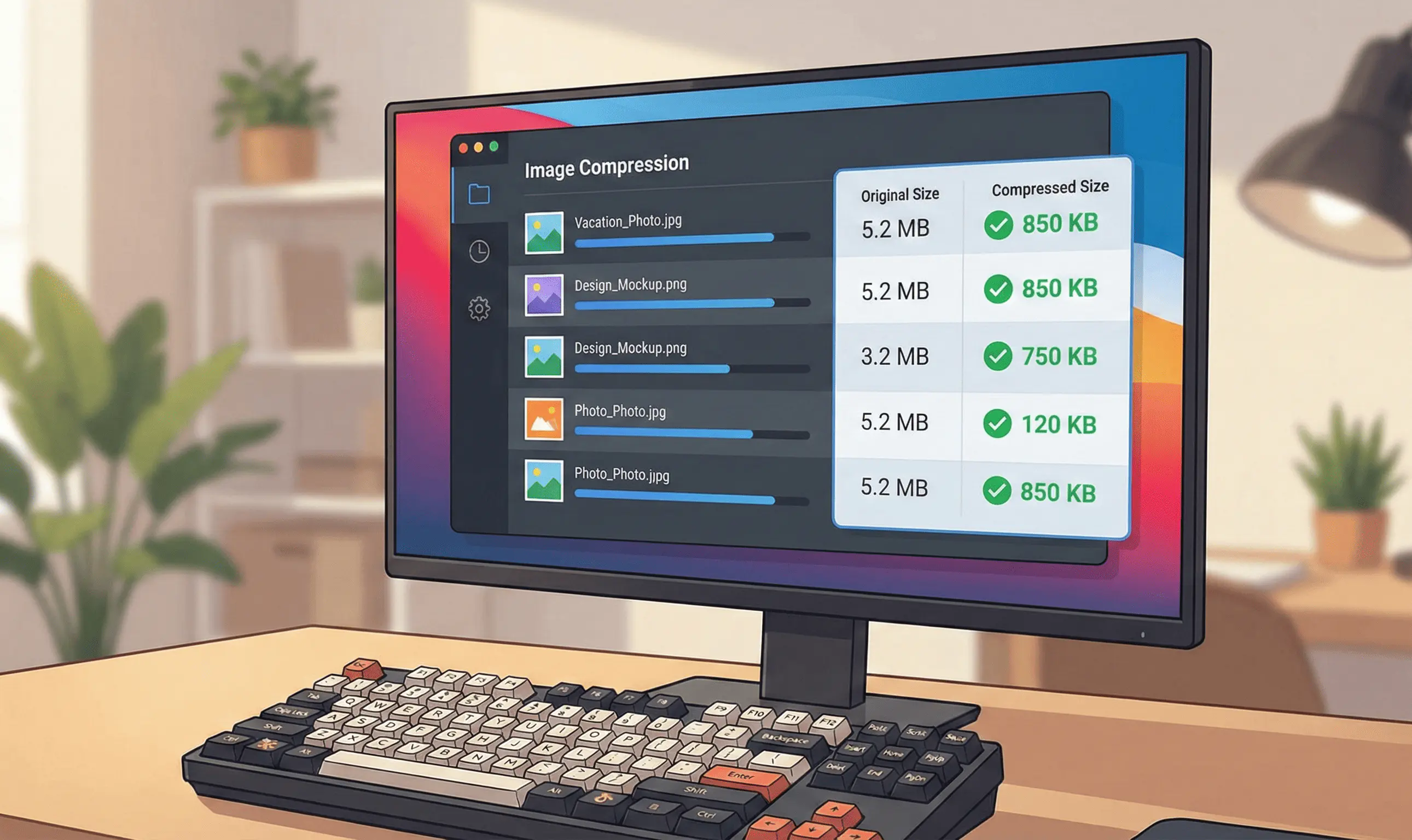
操作建议
- 启动 Caesium,将
D:\vault\imagehosting文件夹整体拖入界面。 - 设置压缩参数:
- Compression:选择「Lossless」(无损)或「Lossy」(有损,推荐质量 80~85,体积缩减显著且视觉无损)。
- 关键设置(Output Options):
- 勾选「Same folder as input」(输出至原文件夹)。
- 勾选「Overwrite original」(覆盖原文件)。
- 点击「Compress」开始处理。
处理完成后,文件体积将显著减小,文件名保持不变。
第五步:上行覆盖
此时本地文件已更新为小体积版本,云端仍为大体积旧文件。执行反向同步:
rclone sync D:\vault\imagehosting qiniu:7zj5r8 --progressRclone 会对比每张文件的哈希值与大小。检测到本地文件体积变小(即内容变更)后,会自动上传并覆盖云端对应文件。
进阶配置
当文件量很大时,sync 的“列目录 + 校验差异”会成为主要耗时。
此时可以通过减少 API 请求往返与提高并发来明显提速。下面给出一组常用参数(你可以直接拼到前面的同步命令后面):
# 下行同步(云端 -> 本地)
rclone sync qiniu:7zj5r8 D:\vault\imagehosting --fast-list --transfers 32 --checkers 64 --progress --exclude "Thumbs.db" --exclude "*.DS_Store"

# 上行覆盖(本地 -> 云端)
rclone sync D:\vault\imagehosting qiniu:7zj5r8 --fast-list --transfers 32 --checkers 64 --progress --exclude "Thumbs.db" --exclude "*.DS_Store"--fast-list:一次性拉取云端对象列表到内存里再比对,显著减少列举请求(更快也更省 API)。缺点是更吃内存;当对象数量极大时,可能需要降低并发或关闭该选项。--transfers 32:上传/下载并发数(默认 4)。带宽富余时可上调;如果触发限速/超时/429 等现象,优先降低这个值。--checkers 64:检查并发数(用于“找哪些文件需要传”)。通常checkers可以高于transfers,但也会增加 CPU/内存与 API 压力。--exclude:排除系统垃圾文件,避免无意义的比对与传输,例如--exclude "Thumbs.db"(Windows 缩略图缓存)、--exclude "*.DS_Store"(macOS 文件夹属性文件)。
安全警示
1. 慎用 Sync
sync 为镜像同步命令,操作不可逆。本地文件删除会导致云端文件同步删除。在压缩过程中请务必小心,避免误删。
2. 试运行机制
建议在正式上传前开启「试运行模式」(Dry Run):
rclone sync D:\vault\imagehosting qiniu:7zj5r8 --dry-run仔细检查输出日志。如果操作主要为 Update 或 Transferred,而非大量 Delete,即可去掉 --dry-run 正式执行。
结论与延伸
这套 Rclone + 本地压缩的方案,既解决了“图片体积大”的问题,也拿回了数据主权。
当建立起这套本地工作流后,可以获得三个长远的主动权:
去厂商锁定 拥有完整的本地副本意味着你随时可以“提桶跑路”。如果未来七牛云价格调整或策略变更,你可以用 Rclone 快速将本地图床迁移至 Cloudflare R2、阿里云 OSS 或 AWS S3,整个过程可能只需要一行命令。

插画,装满照片的收纳箱沿传送带离开 Legacy Cloud,运往 AWS、Cloudflare 与阿里云 管理体验质变 本地副本让图床资产摆脱了“云端黑盒”状态。借助熟悉的文件管理器,无论是按时间线回溯、关键词检索还是可视化清理,你都能以零延迟的流畅度掌控海量图片。
自动化拓展 熟悉此流程后,你可以用批处理(
.bat)脚本将同步与压缩命令封装,配合 Windows 计划任务实现“定期自动同步”,让图床维护真正实现自动化。未来若有更多需求,例如批量转换为 WebP 格式、添加版权水印,或清洗 Exif 隐私信息,只需在中间环节接入对应的命令行工具,即可将单一的存储升级为可高度定制的自动化工作流。