
第一次用 Mac mini:部署 OpenClaw 踩坑全记录
之前 OpenClaw 一直跑在云端(Cloudflare Workers 方案),收到 Cloudflare 50 刀的月账单之后,我决定改为本地部署,年后入手了 Mac mini(16G + 256G)。因为我不指望用本地大模型,所以硬件配置方面没有太高要求。OpenClaw 除了 macOS,也支持 Linux 和 WSL2(不建议原生 Windows)。下面是我作为一个从来没用过 Mac mini 的人,在使用过程中碰到的各种坑,以及我觉得新入手 macOS、使用 OpenClaw 需要注意的一些点。
macOS 基础适应
如果你和我一样是 Windows 过来的,有几个差异先知道会少踩坑:
- 软件安装:Mac 上装软件要么从 App Store,要么下载
.dmg文件打开后把图标拖进 Applications 文件夹。命令行装软件用 Homebrew(相当于 Windows 的 winget/scoop),终端执行/bin/bash -c "$(curl -fsSL https://raw.githubusercontent.com/Homebrew/install/HEAD/install.sh)"即可安装。 - 终端:macOS 默认终端是 zsh(不是 bash),常用操作和 Linux 基本一致。
- 鼠标滚轮:Mac 默认开启「自然滚动」,滚轮方向和 Windows 相反。不习惯的话,到「系统设置 > 鼠标」里关掉「自然滚动」。
系统基础设置
由于 Mac mini 通常会作为"Headless"(无显示器)服务器运行,第一步是确保它能持久在线并方便远程管理。
电源与休眠
进入「系统设置 > 能耗」,开启「显示器关闭时,防止自动进入睡眠」。同时建议在终端运行以下命令,确保断电恢复后自动开机:
sudo pmset -a autorestart 1自动登录(无感重启)
如果这台 Mac mini 是专门拿来跑 OpenClaw 的独立设备,并且放在可信环境中,可以考虑开启自动登录(系统设置 > 用户与群组 > 自动登录)。这样系统重启后,OpenClaw 可以随开机启动项直接拉起,无需等待手动输入密码解锁文件系统。若这台机器还存放个人资料,或存在他人物理接触风险,就不要开启。
远程控制
在「系统设置 > 通用 > 共享」中,务必打开以下选项:
- 屏幕共享:方便通过 VNC 客户端远程查看桌面。
- 远程登录(SSH):方便从终端直接连入 Mac mini。
- 文件共享(可选):如果你需要从其他设备访问 Mac mini 的文件,先在这里打开开关,具体的 SMB 配置见后文「局域网共享文件夹」章节。
查看 Mac mini 的 IP 地址:打开「系统设置 > 网络」,当前连接的网络下会显示 IP(或在终端执行 ifconfig | grep "inet " 查看)。建议在路由器里为 Mac mini 绑定固定 IP,避免重启后地址变化。
如果只是查看画面,可以使用 RealVNC Viewer,清晰度比较好。操作时不需要注册账号,直接连局域网 IP 即可。
安装 OpenClaw
OpenClaw 安装非常简单,只需要在终端依次执行以下命令:
sudo curl -fsSL https://openclaw.ai/install.sh | bash

openclaw onboard --install-daemon
其中,第二条命令用于安装并注册 OpenClaw 守护进程。这里使用 sudo 是为了避免缺少 Homebrew 等依赖导致安装失败。不过,新手最好先确认域名和安装脚本来源可信,再执行这类 curl | bash 命令。
账号与隐私安全
OpenClaw 拥有极高的系统权限(读写文件、操作浏览器、发消息等),建议只在非主力机上安装。
使用专属 Apple ID
如果你想让 OpenClaw 接管 iMessage 或系统日历,强烈建议注册并登录一个全新的 Apple ID,不要使用存放了个人隐私和重要备忘录的主力账号。把它当做一个真实的"助理账号"来对待。
权限放行
首次运行 OpenClaw 后,可以通过下面两个动作分别触发权限申请并点击允许:
- 触发辅助功能权限:直接在对话里给 OpenClaw 一个最简单的桌面操作指令,例如“请把鼠标移动到屏幕中央”。
- 触发文件访问权限:
open ~/.openclaw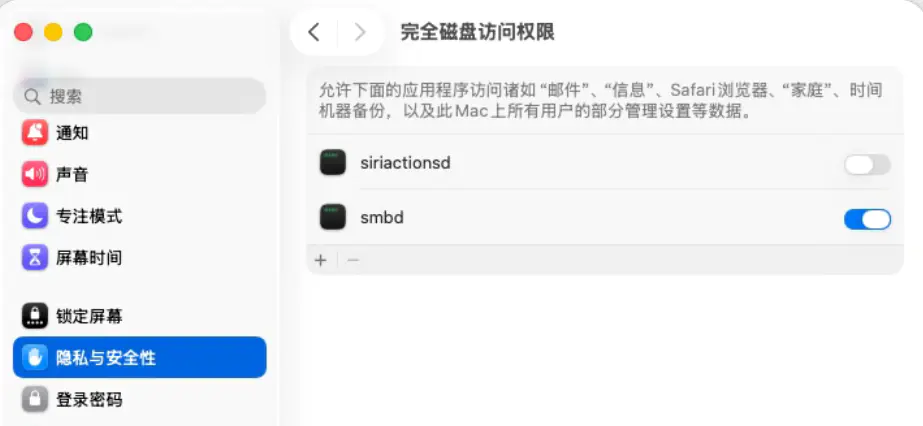
然后在「系统设置 > 隐私与安全性」中,确认为 OpenClaw 运行的终端(或 Node 环境)授予完全磁盘访问权限和辅助功能权限,否则它将无法跨应用执行本地自动化脚本。如果你平时是通过 iTerm、Warp 或 VS Code 内置终端启动 OpenClaw,需要授权的往往不是 Terminal.app,而是你实际使用的那个终端应用。
远程访问 WebUI
为了能在局域网内随时访问 OpenClaw 的 Web UI 控制台,可以编辑配置文件 ~/.openclaw/openclaw.json,参考以下配置(关闭了安全验证,仅适用于局域网环境):
{
  "gateway": {
    "port": 18789,
    "mode": "local",
    "bind": "lan",
    "controlUi": {
      "enabled": true,
      "allowInsecureAuth": true,
      "dangerouslyDisableDeviceAuth": true,
      "allowedOrigins": ["http://192.168.2.127:18789", "http://localhost:18789"]
    },
    "auth": {
      "mode": "token",
      "token": "你的自定义Token"
    }
  }
}
配置完成后,在局域网内访问 http://192.168.2.127:18789?token=你的Token 即可打开控制台。
注意:
- 这套配置只建议用于受信任的家庭局域网,不要直接映射到公网。
allowInsecureAuth和dangerouslyDisableDeviceAuth都属于降低安全性的选项,只是为了换取局域网内访问方便。2026-09 复核:新版 OpenClaw 的配置 schema 里allowInsecureAuth已移除,dangerouslyDisableDeviceAuth降级为仅供升级过渡的保留项,bind: "lan"和allowedOrigins仍在使用。新版本配置前以官方文档为准。- 重启后 IP 可能变化,
allowedOrigins和访问地址都要跟着改(前面提到的固定 IP 绑定在这里也很重要)。- 如果你把 token 直接写在 URL 里,链接可能会留在浏览器历史记录中,最好只在自己的设备上使用。
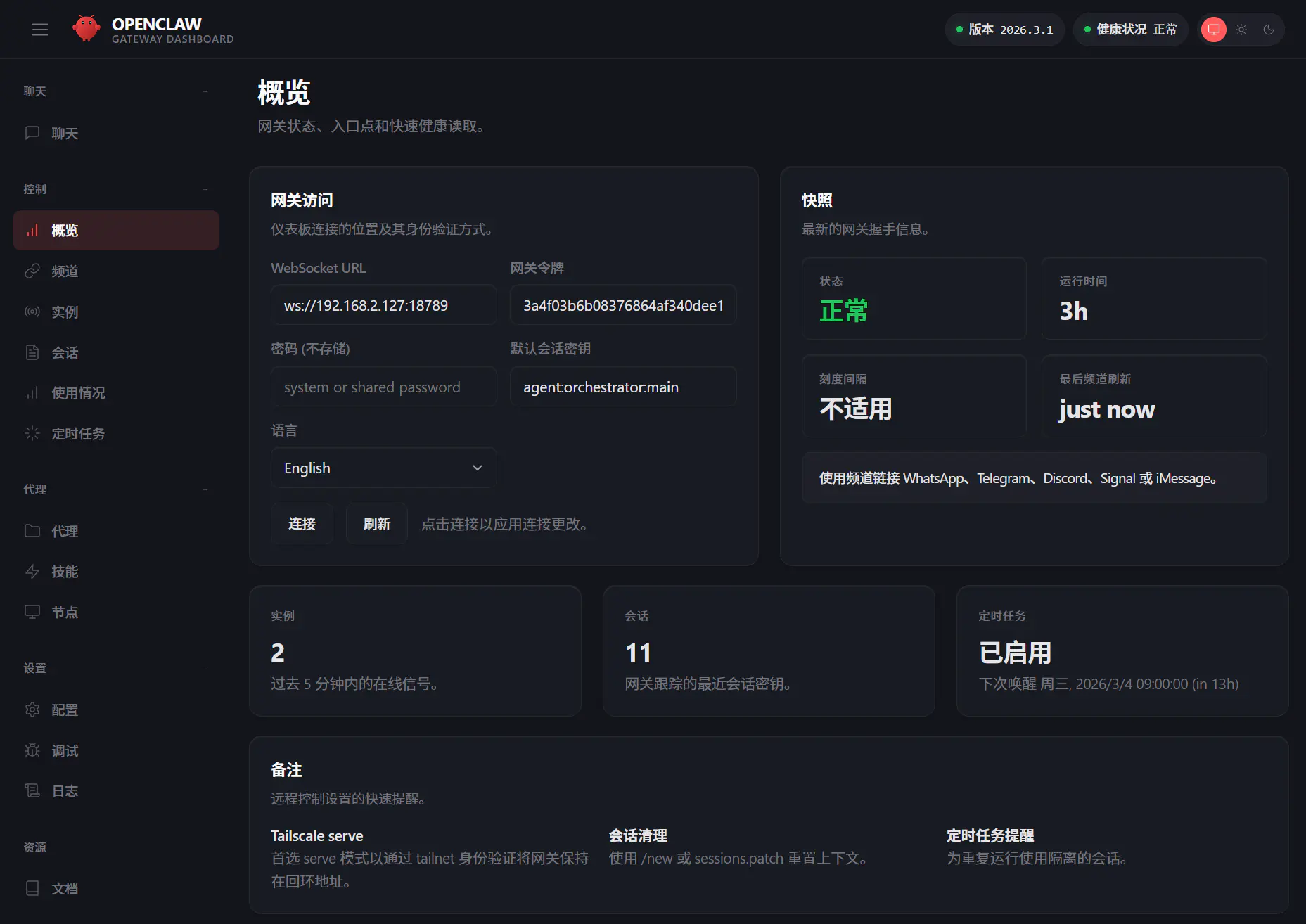
更多配置参数请参考 openclaw.json 配置示例。
不过我后来觉得 WebUI 不如直接远程桌面控制来得直观,所以更多时候还是用下面的方案。
局域网远程控制
如果你和我一样,需要从 Win11 主机控制 Mac mini,并且希望支持剪贴板双向传输,推荐使用 RustDesk。
为什么选 RustDesk
RustDesk 是一个开源免费的远程桌面工具,体验非常好:
- 完整支持剪贴板双向传输(文字粘贴没问题)
- 延迟低,画质不错
- 可以自建中继服务器,也可以使用官方提供的中继服务
- Mac 端和 Win 端都有客户端,直接安装即可
注意:macOS 上安装后需要授予"辅助功能"和"屏幕录制"权限。
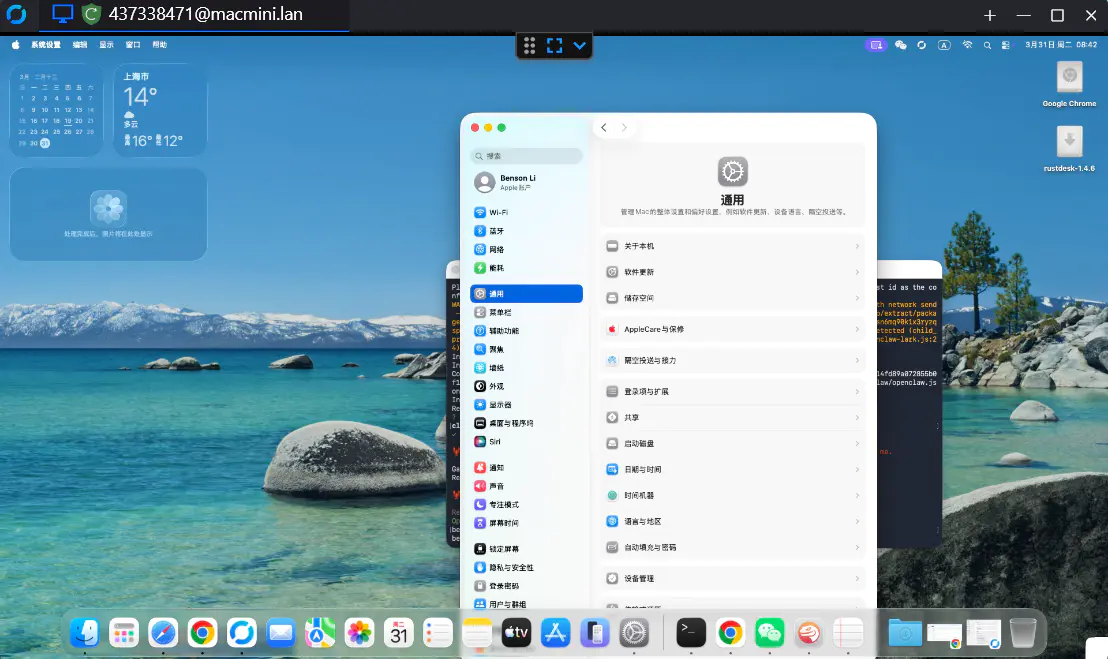
键位映射设置
RustDesk 会自动识别你是 Win 控制 Mac 的场景,把 Win 快捷键"翻译"成 Mac 对应的操作。比如你按 Ctrl+C,它会自动翻译成 Cmd+C 发给 Mac,不需要自己记键位差异。
RustDesk 提供三种键位模式:
- 传统模式:按什么发什么,不做任何转换。
- 1:1 传输:按键原样传输,需手动勾选"交换 Control/Command"来适配。
- 翻译模式(Beta):自动帮你做跨平台键位翻译,最智能。
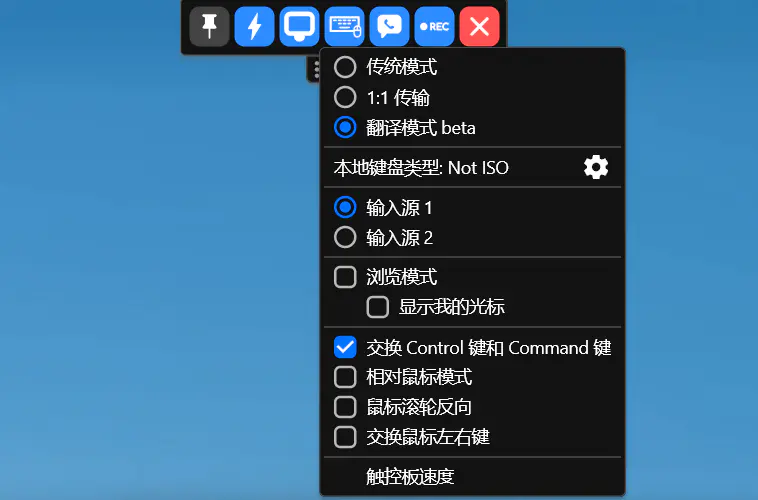
推荐设置:
- 选择 翻译模式 Beta
- 勾选 "交换 Control 键和 Command 键"
- 其余选项不勾
如果
Ctrl+C/V无法正常复制粘贴,可以尝试取消勾选"交换 Control 键和 Command 键"。
中文输入法限制
在 Win 控 Mac 的场景下,RustDesk 无法直接通过输入法打中文。根因是 RustDesk 在 macOS 上注入键盘事件用的是合成事件(CGEventCreateKeyboardEvent),而 macOS 输入法框架(IMK)对合成事件支持不完整:切换输入法的快捷键经常失效,候选词浮窗也响应异常。这是远程桌面这条链路的底层限制,VNC 等工具也有类似问题,不是切键位模式能绕开的。
实际可行的方式:
- 剪贴板粘贴(首选):在 Win 本地输入法打好中文,
Ctrl+C后到远端Ctrl+V粘贴。 - 走 WebUI 或 SSH:需要大量打字时,直接用前文的 WebUI 控制台或 SSH,输入法在宿主机原生工作,绕开远程桌面这一层。
局域网共享文件夹
如果你需要在局域网内的其他设备上直接访问 Mac mini 的文件(比如 .openclaw 的配置目录),可以通过 macOS 的文件共享功能实现。
RustDesk 远程桌面在无头模式下可以正常使用,但它内置的文件传输功能在没有外接显示器时不太稳定(社区和 GitHub issue 中有大量相关反馈,暂无完美解决方案)。因此跨设备传文件推荐使用 macOS 自带的 SMB 共享。
开启文件共享
- 打开「系统设置」,进入「通用 > 共享」。
- 找到"文件共享"选项,打开开关。
- 点击右侧的 ⓘ 图标,在弹出窗口中点击"共享文件夹"列表下方的 + 号,添加你要共享的文件夹。
如果在弹窗中看不到
.openclaw这类隐藏目录,先在 Finder 中按Cmd+Shift+.显示隐藏文件,然后拖入该目录。
设置访问权限
添加文件夹后,在右侧的"用户"列表中调整权限:读与写。
开启 SMB(Windows 兼容)
macOS 的文件共享底层默认就用 SMB(老的 AFP 协议早已弃用),但要让 Windows 顺利访问,仍需手动开启共享并指定账户:
- 在"文件共享"信息窗口中,点击「选项...」。
- 勾选"使用 SMB 来共享文件和文件夹"。
- 在下方的"Windows 文件共享"列表中,勾选你的用户账户(需要输入 Mac 开机密码)。
- 点击「完成」。
从 Windows 访问共享文件夹
在 Windows 资源管理器的地址栏输入 \\Mac mini的IP地址(例如 \\192.168.2.127),回车后输入 Mac 的用户名和密码即可访问共享文件夹。
总结
作为一个用了十几年 Windows 的人,第一次折腾 Mac mini 确实到处碰壁。但配置完之后回头看,其实就那么几步:系统设好无头模式、装好远程控制、权限放行、文件共享打通,之后就是一台 24 小时在线的 AI 助理主机,日常通过局域网远程管理就行了。