
不用 Steam Link,Moonlight + Sunshine 打造低延迟家庭云游戏
约 1334 字大约 4 分钟...
帮你在客厅的大电视上,以极低的延迟畅玩书房高配电脑里的 3A 大作。
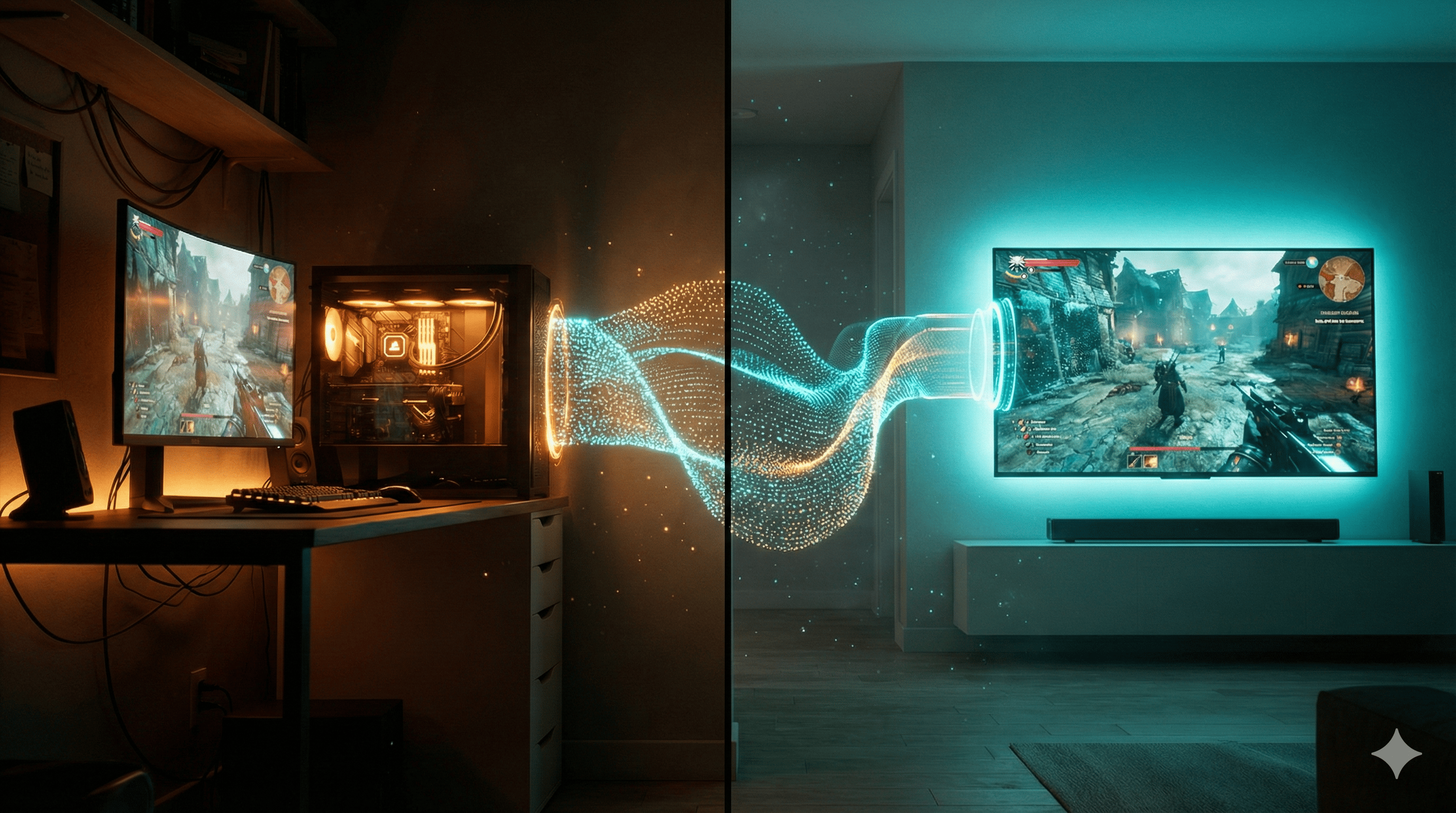
前言:什么是 Moonlight + Sunshine?
简单来说,就是把电脑(被控端)的画面实时传输到电视/手机/平板(控制端),并把手柄/键鼠的操作回传给电脑。相比 Steam Link,这套方案延迟更低、画质更好,支持 HDR 和 120Hz,是目前体验最好的局域网串流方案。
安装与连接
电脑端(被控端)
安装 Sunshine。安装完成后,Sunshine 会自动在后台运行。
电视/手机端(控制端)
安装 Moonlight。
配对
- 确保电脑和电视连接在同一个局域网(强烈建议使用 5G WiFi 或有线连接)。
- 在电视上打开 Moonlight,应该能自动搜索到你的电脑(显示为一个电脑图标)。
- 点击连接,电视上会显示一个 PIN 码。
- 在电脑上打开 Sunshine 管理界面(浏览器访问
https://localhost:47990),输入这个 PIN 码完成配对。
核心设置:分辨率与画质
很多新手遇到的最大问题是:电脑显示器是 1080P,电视是 4K,怎么让游戏在电视上以 4K 运行?
这里有三种方法,推荐程度依次递增:
方法一:通过 Moonlight 客户端设置
这是最简单的方法,Moonlight 会告诉 Sunshine "我想要什么分辨率的画面"。
- 打开电视上的 Moonlight。
- 找到已配对的主机,点击设置图标(齿轮)。
- 进入 Streaming Settings:
- Resolution(分辨率):设置为
4K (3840x2160)或1080p。 - Framerate(帧率):推荐
60 FPS(更稳定)或120 FPS(更流畅,需网络支持)。 - Bitrate(码率):
- 1080P 建议:15 - 30 Mbps
- 4K 建议:40 - 80 Mbps
- Video Codec:首选 HEVC (H.265),画质更好带宽占用更低。
- Resolution(分辨率):设置为
方法二:使用虚拟显示器
如果你想让电视拥有完美的 4K HDR 体验,而不受物理显示器限制,安装 Sunshine 虚拟显示器驱动是最佳选择。
- 打开 Sunshine 管理页面,进入 Configuration -> General。
- 找到 "Sunshine Virtual Display Driver",点击 Install 按钮自动下载并安装。
- 安装后,Sunshine 启动串流时会自动创建一个虚拟显示器。
- 你可以在 Windows 显示设置里,单独为这个虚拟显示器设置 4K 分辨率和 HDR。
方法三:修改 Sunshine 默认分辨率
在 Sunshine 后台手动指定分辨率。
- 打开 Sunshine 管理界面 (
localhost:47990) -> Configuration。 - 找到 Desktop Resolution Presets。
- 将 Desktop 模式的分辨率改为你期望的数值。
常见问题与优化建议
- 网络连接:串流对网络稳定性要求极高。
- 有线连接 > 5G WiFi > 2.4G WiFi(绝对不要用 2.4G)。
- 如果电视只有百兆网口,建议通过 USB 3.0 转千兆网卡扩展,或者使用高素质的 WiFi 6。
- 关于黑屏:如果连接后黑屏但有声音,通常是分辨率设置冲突或 HDCP 问题,尝试使用方法二的虚拟显示器可以解决大部分问题。
- 手柄支持:Moonlight 完美支持 Xbox 手柄、PS4/5 手柄震动透传。建议将手柄连接到电视/电视盒子上。
实际体验:Wi-Fi 的局限性
虽然理论上 5G Wi-Fi 带宽足够,但在我的实际测试中,无线连接的稳定性依然是最大瓶颈。
测试环境 1:同一房间,距离路由器约 3 米,使用 5G Wi-Fi。 结果:依然存在间歇性卡顿,即使我尝试降低分辨率和帧率,流畅度也没有达到完美预期。
测试环境 2:书房与客厅隔着两堵承重墙。 结果:卡顿明显,基本无法正常游玩。
结论: 虽然 Sunshine + Moonlight 方案上限很高,但对网络环境(尤其是延迟抖动)非常敏感。如果希望获得“如本地般丝滑”的体验,有线连接 依然是不可替代的终极解决方案。如果条件受限必须用 WiFi,请做好心理预期,或者尝试升级到更高端的 WiFi 7 路由器并独占频段。